4. Remplissez cette sélection d'un dégradé
ici #efce99, #dca365) - inversé coché
5. Filtre / Toadies / Picasso's Another Word -
Réglages, netteté, davantage de netteté
désélectionner
6. Filtre / Simple / Zoom Out and Flip
7. Effets / 3D Effets / Ombre portée
8. Effets / effets de réflexion / miroir Rotatif 0, 0 Reflet
9. Sélectionner le rectangle du milieu - Edition / Couper
10. Edition / coller comme nouveau calque - désélectionner
11. Effets / effets Géométriques / Cercle/ transparent
12. Image / rotation libre
droite 90
13. Avec l outil sélection vous élargissez un peu les bords en haut et bas de la bande sélectionnée voir le modèle
14. Déplacer ensuite cette barre sélectionnée comme ci dessous
15. Effets /effets géométriques / Cercle/ transparent
16. Calque / Dupliqué -
Image / Redimensionnée à 110 (tous les calques décochés)
17. calque dupliqué
- Image / Redimensionnée à 110 percent à nouveau
(tous les calques décochés)
18. Fermer la visibilité du calque du bas et fusionner les calques visibles
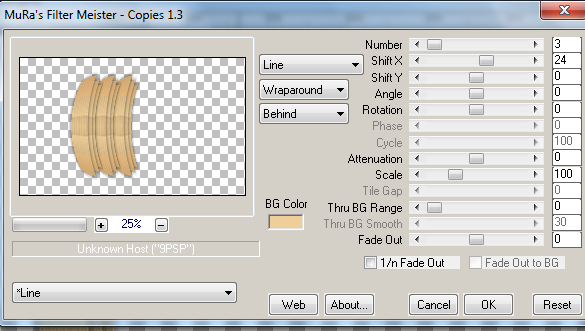
19. Filtre / Mura Meister / Copies
20. Ouvrez votre calque fermé et faites glisser le calque du dessus
sur la gauche comme le modèle
21. Calque dupliqué, image miroir, fusionner le calque du dessous
22. Nouveau calque, déplacer vers le bas -
remplissez d'une couleur vive ou de votre choix
23. Effets / effets de texture / stores
24. nouveau calque - sélection , depuis le canal alpha #2-t
25. Remplir cette sélection du dégradé suivant
26. nouveau calque - copier coller comme nouveau calque le "t1" png-t
Réglages, netteté, davantage de netteté - désélectionner
27. Calque fusionné avec celui du dessous
Ombre portée comme au point 7
28. Calque dupliqué, image miroir, calque fusionné avec le celui du dessous
Vos calques se présentent ainsi
29. Fusionner les calques, appliquer la sélection #3-at du canal alpha
Nouveau calque, remplissez d'une couleur claire
30. Sélection / Modifier / Contracter de 15 -
nouveau calque -remplir à nouveau d'une couleur claire
copier coller le tube "t2 png-t -
Réglages netteté, netteté - désélectionner
31. Faire une ombre portée puis fusionner les calques
vous avez ceci maintenant
32. Image / taille du support 900x630 haut 80
33. nouveau calque - remplir du dégradé comme au point 4
fermer l autre calque si vous avez du mal le temps de le remplir totalement
34. Filtre / Toadies / Picasso's Another Word comme au point 5
35. Effets / effets de Réflexion / Miroir rotatif (0, 180 Reflet)
36. Filtre/ Italian Editors Effect / Mosaico
37. Filtre / Mura Maister / Perspective Tiling
38. Effets /effets de Texture / stores voir ci dessous
voir votre opacité suivant vos couleurs
Ombre portée comme précédemment
39. nouveau calque -
choisir une couleur pour votre texte autumn dans votre palette
40.importer votre pinceau du matériel si ce n'est pas fait "helloautumn"-t, a grandeur a 370
41. Tamponner avec le pinceau 3fois en bas a droite voir le modèle
42. Ombre portée comme avant, réglages, netteté netteté
43. Copier coller cotre tube de personnage
ombre portée 0, 0, 60, 30
44. Fusionner les calques visibles
- Image / Ajouter une bordure de 2px couleur claire
45. Sélectionner tout - Image / Ajouter une bordure de 25px couleur sombre Sélection / Inversée
46. Effets /effets Texture / stores
47. Sélection / Inversée - Ombre portée 0, 0, 70, 30 - désélectionner
48. Signez et enregistrez votre création
Je vous remercie d'avoir réalisé mon tutoriel
et j’espère qu il vous a plu
Eva Malacka

/image%2F0654964%2F20241204%2Fob_9a5cd9_unnamed.jpg)







/https%3A%2F%2Fekladata.com%2FYPI8DwfBf4bU6fHRpkzcSxO2pDU%40500x338.jpg)
/https%3A%2F%2Fekladata.com%2F_hXetnNky_6mWLePzNC4_ZUg_NQ%40500x364.jpg)