
FILTRES
Unlimited 2.0
Eye Candy 5 Impact
Filter Factory B (James Bondage)
Couleurs de ce tutoriel
Preparer la palette de couleur
avec deux couleurs du tube principal
Avant plan: #448b07 /Arrière plan #9cbe4d
Double click sur le preset " EC5_RFS1_©Yedralina "
il s'installera tout seul.
1.- Ouvrir un calque transparent de de 900 x 600
Le remplir de couleur blanche
Selectionner tout
Copier et coller dans la sélection votre tube principal
désélectionner
effet d'image, mosaique sans jointure par défaut
Réglage, flou, flou gaussien à 50
Calque dupliqué
2.- Unlimited… Buttons & frames… 3D Glass Frame 1
Cambiar tamaño a 90%
Complementos... Unlimited 2.0… Filter Factory B…James Bondage

Duplicar capa y volver a la anterior
3.- Efectos de imagen... Mosaico integrado
Capa en modo Luminancia heredada
4.- Subir a la capa duplicada
Mosaico integrado predeterminado
Capa en modo luz fuerte
5.- Bajar a la capa de fondo
Selecciones… Cargar selección, desde disco (©Yedralina_Sel151)

Convertir selección en capa
Traer al frente
Modo de capa Multiplicar
6.- Capas duplicar
Modo de capa normal
Copiar y pegar el tube paisaje
Selecciones… invertir
Complementos... Eye Candy 5 Impact... Perspective shadow… Drop shadow blurry
Selecciones… invertir
Selecciones… bordes de selección 
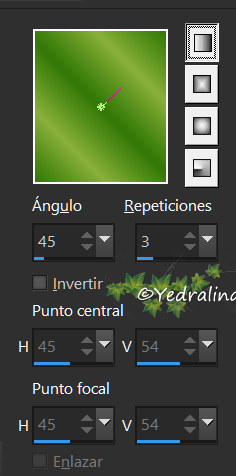
Pintar con el gradiente de 1º plano
Anular selección
Cambiar tamaño a 75%
7.- Editar… copiado especial… copiar fusionada
(si te es mas fácil, duplica la imagen, pulsando a la vez Shift+D y podras copiarla fusionada después)
8.- Añadir borde 1 pix, color 2º plano
Añadir borde 1 pix 1º plano
Añadir borde 1 pix 2º plano
Añadir borde 40 pix blanco
9.- Seleccionar el borde blanco, con la varita magica
Pegar en la selección imagen en memoria
Ajustar… Desenfocar… Desenfoque radial
Anular la selección
10.- Imagen... Añadir borde 1 pix, color 2º plano
Imagen... Añadir borde 1 pix 1º plano
Imagen... Añadir borde 1 pix 2º plano
Imagen... Añadir borde 40 pix blanco
11.- Imagen... Añadir borde 1 pix, color 2º plano
Imagen... Añadir borde 1 pix 1º plano
Imagen... Añadir borde 1 pix 2º plano
Imagen... Añadir borde 40 pix blanco
Seleccionar este ultimo borde, con la varita mágica
Convertir selección en capa
12.- Pegar, en la selección, la imagen que aun tenemos en memoria
Ajustar… Desenfocar… Desenfoque radial, con los mismos ajustes del paso 9 (en memoria)
13.- Imagen… Espejo… Espejo vertical (voltear en otras versiones PSP)
Anular selección
Fusionar hacia abajo
14.- Seleccionar todo
Selecciones… Modificar… Contraer 80
Eye Candy 5 Impact… Perspective shadow, blurry
Eye Candy 5 Impact… Perespective shadow (preset EC5_RFS1_©Yedralina)
Anular selección
15.- Copiar y pegar, en nueva capa el tube principal
Eye Candyy 5 Impact… Perspective shadow… Drop shadow, blurry
Efectos imagen… desplazamiento .. 352 -163, aproximadamente
16.- Abrir el pincel "LF-Brushpack2-02" (Tamaño 575, color #1º plano) y aplicar, en capa nueva, abajo a la izquierda, como en la imagen final
Cambiar el tamaño del pincel a 400, y aplicar en color #2º plano, sobre el pincel anterior
Puedes dejarlo asi, o aplicar
Eye Candy 5 Impact… Perspective Shadow… Drop shadow, Low, o cualquier otra sombra, a tu gusto
17.- Imagen... Añadir borde 1 pix, color 2º plano
Imagen... Añadir borde 1 pix 1º plano
Imagen... Añadir borde 1 pix 2º plano
18.- Imagen... Cambiar tamaño a 950 pix de ancho
19.- Agrega tu firma en una capa nueva, y listo
Ya puedes guardar tu imagen, como archivo .jpg

/image%2F0654964%2F20241204%2Fob_9a5cd9_unnamed.jpg)




/https%3A%2F%2Fekladata.com%2FYPI8DwfBf4bU6fHRpkzcSxO2pDU%40500x338.jpg)
/https%3A%2F%2Fekladata.com%2F_hXetnNky_6mWLePzNC4_ZUg_NQ%40500x364.jpg)