
/image%2F0654964%2F20241204%2Fob_9a5cd9_unnamed.jpg)

Lien sur image
ce tutoriel est la propriété de Butterfly
cette traduction est la propriété d' Evanescence

MATÉRIEL
Un tube ou un tube misted
( Merci à Karine Dreams pour son tube misted
et Yoka pour son texte)

FILTRES
Funhouse
Simple
AP_Lines - SilverLines
Filters Unlimited2 - Background Designers
Eye Candy 5 - Impact
MuR'as Meister

Aidez vous de cette flèche pour suivre le tutoriel

1.- Avec vos deux couleurs, préparer un dégradé halo

2.- Ouvrir un dégradé de 950x650px -
le remplir du dégradé
3.- Effets - mosaïque sans jointure
valeurs par défaut transition à 100

4.- Filtre Funhouse - Cirquelate - 90

5.- Filtre Simple - Blintz - appliquer deux fois
6.- Image - Miroir Horizontal - Image renversée
7.- Filtre Simple - Blintz - appliquer deux fois
8.- Selections - chargée depuis le disque - dreams
9.- Transformer la sélection en calque
10.- Réglages, flou, flou gaussien rayon à 30
11.-filtre - AP_Lines - SilverLines -

Désélectionner tout
12.- Effets - effets de Distorsion - vague

13.- Effets d'image, mosaïque sans jointure
même configuration que précédemment
Réglages , netteté, netteté
Mode du calque sur écran
14.- Activer le Raster 1 -
Sélection, charger la sélection depuis le disque - dreams_1
Ombre portée - 0, 0, 60, 30, noir
Selection - Transformer la sélection en calque
15.- Filtre- AP_Lines - SilverLines - même configuration
Désélectionner tout
16.- Filtre Unlimited2 - Background Designers - Kaleidoscope - Tiler

calque agencer déplacer vers le haut
17.- Selection - Sélectionner tout -
sélection flottante , sélection statique
18.- Eye Candy 5 - Impact - Glass - Clear
Eye Candy 5 - Impact - GradientGlow - preset - gradienteglow_DI
preset dans le matériel
19.- Objets - Aligner - Centrer sur le support
20.- Selection - chargée depuis le disque - dreams_2
calque nouveau calque
remplir de la couleur sombre du dégradé
Selections - Modifier- Contracter de 3px
appuyer sur suppress au clavier et désélectionner
21.- Filtre - MuR'as Meister - Copies -

22.- Objets - Aligner, centrer sur le support
23.- Effets - effets de Réflexion // résonance

24.- Effets - effets d'image mosaïque sans jointure
comme précédemment
25.- Selection - chargée depuis le disque - dreams_3
supress au clavier
désélectionner
Changer le mode du calque sur luminance (L)
ou un autre à votre goût
26.- Effets - effets de Distorsion - vent

27.- Effets - effets de bords, accentuer
calque déplacé vers le bas
28.- Edition, copier coller le tube comme nouveau calque
voir le modèle
Baisser l'opacité à 85%
29.- Edition copier coller le tube texte comme le modèle
Changer le mode du calque pour luminance (L)
Vos calques

30.- Image - Ajouter une bordure de - 1px -
couleur claire du dégradé
31.- Sélections - sélectionner tout
Edition copier
32.- Image Ajouter une bordure de - 40px -couleur blanche
33.- Selections - Inversée -
coller dans la sélection l'image copiée
34.- réglages, flou, flou gaussien, même configuration
35.- filtre - AAAFrames - Foto Frame -
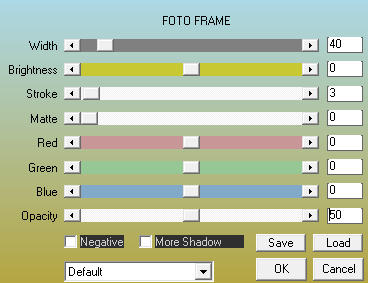
36.- Répéter le filtre - AAAFrames - Foto Frame -
comme ci dessous

37.- Sélection - Inversée-
ombre portée 0, 0, 60, 60, noir
Désélectionner
38.- Signez, et aplatir tous les calques
39.- Image - Redimensionnée à - 950px de large
enregistrez en jpg
je vous remercie d'avoir réalisé mon tutoriel
Maria José

Merci Claire pour la correction et la très jolie version
tube utilisé : tube UVITV


/https%3A%2F%2Fekladata.com%2FYPI8DwfBf4bU6fHRpkzcSxO2pDU%40500x338.jpg)
/https%3A%2F%2Fekladata.com%2F_hXetnNky_6mWLePzNC4_ZUg_NQ%40500x364.jpg)