
Lien sur image
ce tutoriel est la propriété de Mary tutorials
cette traduction est la propriété d'Evanescence


MATÉRIEL

FILTRES
Mehdi
Graphics Plus
Aidez vous de cette flèche pour suivre le tutoriel

Couleurs de ce tutoriel

Ouvrir un calque transparent de 860 x 560 px
Votre palette
en avant plan : 544a30
arrière plan : 48312a
filtre Mehdi, Wavy Lab 1.1
Radial
1/0/0 voir la troisième couleur 948154
réglages flou flou gaussien rayon à : 20
calque nouveau calque
Sélection, sélectionner tout
Édition copier coller le tube - 01 Deco
désélectionner
Mode du calque sur luminance, opacité à Opacité: 65 %
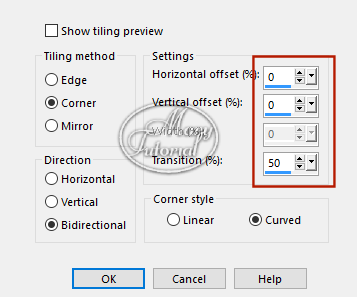
Effets - effets d'image, mosaïque sans jointure
angle, incurvé
réglages, flou flou de mouvement 223/35
2 fois
- Effets - 3D Effets - ombre portée
1, 1, 50 , 1 couleur noire 000000
-réglages, Ajouter du bruit, correction de l'artefact JPG
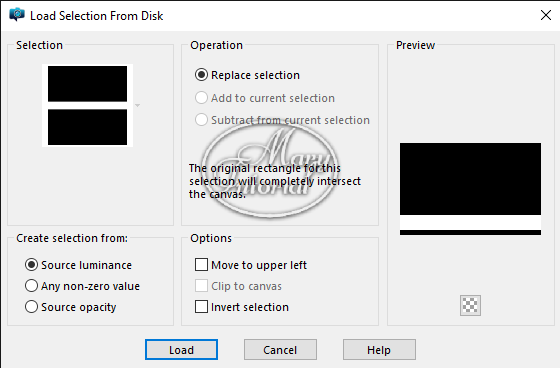
- Selection chargée depuis le disque
selection 1
calque nouveau calque
Couleurs de la palette : AV Plan 544a30 / AR plan 48312a
filtre, Mehdí- Wavy Lab -
style radial Radial
2/27/0 3 eme couleur ad873d
réglages flou, flou gaussien rayon à: 23
- Effets - effet de Texture-stores
couleur blanche
filtre Graphics Plus- Gross Shadow:
Avec l'outil sélection rectangle
sélectionnez cette bande à droite
- Effets - effet de texture stores
comme précédemment, couleur blanche

restez sélectionné
- Effets - 3D Effets - ombre portée : 1, 1, 100, 14, noir/ 000000
désélectionner
- Effets - effets de distorsion, miroir déformant
activer la règle, et déplacer avec l'outil sélection flèche
votre calque à 200 px sur la gauche
déplacer par la manette du centre de l'outil pour ne pas le déformer
réglages, netteté, davantage de netteté
fermez la visibilité du raster 3
aller sur le Raster2
calque nouveau calque
- Sélection chargée depuis le disque
.selection2
Votre palette
avant plan 5a3d35
arrière plan 48312a
faire un dégradé style radial 309/2
remplir la sélection
réglages , flou , flou gaussien rayon : 5
réglages, flou, ajouter du brut, correction de l'interfact JPEG
réglages, netteté, netteté
- Effets - 3D Effets - ombre portée : 1,1,100,20 noir/ 000000
Vos calques et résultat
fermez aussi le raster 4
aller sur le Raster2
calque nouveau calque
Selection chargée depuis le disque
selection3
Votre palette
avant plan 544a30
arrière plan 48312a
faire un dégradé style linéaire 0/1
remplir la sélection avec le dégradé
Effets - effet de Texture , stores: 3, 10
horizontal et lumière haut gauche coché couleur blanche
Effets - 3D Effets - ombre portée 1,1,100,20 noir/ 000000
restez sur ce calque
- Sélection chargée depuis le disque
selection4
filtre Graphics Plus- Gross Shadow: 74,50, 50,50,50,50,88,128
Effet.3D. ombre portée 1,1, 100,10 noire/000000
réglages, netteté, netteté
désélectionner
restez sur ce calque
- Edition copier coller le tube 732 png comme nouveau calque
ajouter, redimensionner pour bien l' avoir au centre de l'image
Mode du calque : Luminance
Opacité à: 28%
filtre - Graphics Plus - Emboss : 30,30,0,0,
réglages, netteté, davantage de netteté
Ouvrir les calques 3 et 4
fusionner les calques visibles
Sélection, sélectionner tout
Image - ajouter une bordure de 6 px couleur 544a30
sélection inversée
- Effets - 3D Effets - biseautage intérieur
sélection, sélectionner tout
image ajouter une bordure de 45 px couleur #948154
sélection inversée
votre palette : avant plan 948154, arrière plan 48312a
filtre Mehdi - Wavy Lab -Radial..
remplir la sélection du dégradé
réglages, netteté, davantage de netteté
- Sélection - Inversée
- Effet 3D. ombre portée : 1,0,100,40 noir /000000
désélectionner
- Édition copier coller le tube personnage
comme nouveau calque
Placer sur la droite, redimensionner si besoin
réglages, netteté , netteté
- Effet .3D ombre portée : 1, 0,100,30 noir/ 000000
- Edition copier coller le tube texte
placer à gauche en bas
- Effet .3D ombre portée 1,1,100,0 noir 000000
fusionner les calques visibles
image ajouter une bordure 1 Px couleur : 544a30
Signez et enregistrez en jpg
Tube de Lily


/image%2F0654964%2F20241204%2Fob_9a5cd9_unnamed.jpg)







/https%3A%2F%2Fekladata.com%2FYPI8DwfBf4bU6fHRpkzcSxO2pDU%40500x338.jpg)
/https%3A%2F%2Fekladata.com%2F_hXetnNky_6mWLePzNC4_ZUg_NQ%40500x364.jpg)