
Lien sur image
ce tutoriel est la propriété de Erina Tutorials
cette traduction est la propriété d' Evanescence
MATÉRIEL
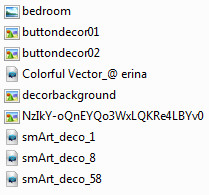
Vous avez deux tubes à images
buttondecor 1 et 2
à placer dans vos dossiers
et la ligne diamond dans styles des lignes
FILTRES
NikSoftware
Xero

Aidez vous de cette flèche pour suivre le tutoriel

Ouvrir un calque transparent de 1000x650 px
sélection, sélectionner tout
Ouvrir l'image Bedroom jpg
edition copier coller dans la sélection
désélectionner
réglages, flou, flou radial
zoom
réglages, netteté, davantage de netteté deux fois
Ouvrir Decorbackground
édition copier coller comme nouveau calque
activer le Raster1
calque dupliquer
Image renversée
calques fusionner avec le calque du dessous
calque nouveau calque
calque déplacer vers le haut
Outil sélection, rectangle 
sélection personnalisée
remplir la sélection de couleur blanche #ffffff
Sélection<Modifier<Contracter
50
appuyer sur suppress Click
Effets<3DEffets<ombre portée
5/5/100/35 noir
toujours sélectionné
calque nouveau calque
copier coller le tube smArt_deco_58
dans la sélection
désélectionner
Image redimensionnée à 130%
un seul calque
activer le Raster3 ( le cadre )
calque dupliquer
Activer le raster 4 , la fleur
calque fusionné avec celui du dessous
Effets<3DEffets<ombre portée
5/5/100/35 noir
Effets, filtre <Xero<Improver
Activer le raster 3 ( cadre )
calque dupliquer
Image<Redimensionnée à 110 %
un seul calque
activer copie de raster 3
calque fusionné avec celui du dessous
activer le raster3
Activer l'outil sélection flèche
pousser vers la droite le cadre comme ci dessous
Image<Redimensionnée à 50 % un seul calque
calque dupliquer
Image<Miroir
avec la baguette magique sélectionner l'intérieur du cadre gauche
calque nouveau calque
edition copier coller le tube smArt_deco_8
dans la sélection
désélectionner
calque fusionné avec celui du dessous
Effets<Xero<Improver
Activer le Raster3, le cadre
sélectionner avec la baguette magique le centre du cadre droit
calque nouveau calque
copier coller le tube smArt_deco_1
dans la sélection
désélectionner
calque fusionner avec celui du dessous
effet , filtre xero improver
Activer le raster 2
réglages, netteté, davantage de netteteté
Effets<NikSoftware<ColorEfexPro
Effets< filtre, Xero<Improver
Activer le Raster2
calque nouveau calque
Activer l'outil tube à images
prenez le tube buttondecor1 dans la barre de l'outil
mettre les valeurs
150/200
et tamponner comme sur l'image
Mettre le calque en mode Luminance H
Effets<3DEffets<ombre portée
5,5,100,50,noir :#000000
Activer le Raster4, celui du button1
calque nouveau calque
à nouveau outil tube à images
prendre cette fois le tube buttondecor2
et le placer comme ci dessous
Mode du calque sur Luminance H
Effets<3DEffet<ombre portée
5,5,100,50,noir :#000000
Activer le raster Raster5, calque du button2
calque fusionné avec celui du dessous
Opacité du calque à 50 %
calque dupliquer
Image renversée
Mode du calque sur luminance H
Opacité à 20-24 %
calque fusionné avec celui du dessous
Placer vos petits carrés à droite et gauche comme sur le modèle
Activer le Raster2 , Decorbackground
édition, copier coller le tube Colorful Vector_@ erina
comme nouveau calque
Mode du calque sur recouvrement
essayer d 'arranger le placement de ce calque avec l'outil sélection flèche le plus ressemblant au modèle ( pas facile, faire au mieux )
réglages, netteté, davantage de netteté
effets de bords, accentuer davantage
calque déplacé vers le haut
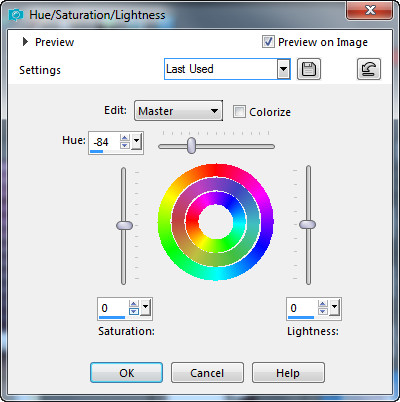
Réglages teinte et Saturation
teinte , saturation, luminosité
Activer l'outil stylo , choisir votre ligne diamond
tracer une petite ligne de droite à gauche entre le grand carré et
le petit carré de gauche comme ci dessous
effets de bords , accentuer
Activer la copie de Raster3
calque fusionné avec celui du dessous
trois fois
Copier coller le tube personnage
et coller comme nouveau calque
image redimensionnée à 85 %
calque dupliquer
réglages, flou gaussien à 55
calque déplacer vers le bas
Activer le Raster3, calque de la femme
fusionné avec celui du dessous
Effets<effet d'image, décalage
200/0
Activer le tube de la femme
fermer sa visibilité
fusionné les calques visibles
réglages, luminosité et contraste
réglages traitement rapide du bruit
réglages, traitement optimal des photos
Effets<AAAFrames<FotoFrame
15
Ouvrir la visibilité de votre tub personnage
fusionner les calques visibles
Signez , aplatir les calques
enregistrez en jpg


/image%2F0654964%2F20241204%2Fob_9a5cd9_unnamed.jpg)






/https%3A%2F%2Fekladata.com%2FYPI8DwfBf4bU6fHRpkzcSxO2pDU%40500x338.jpg)
/https%3A%2F%2Fekladata.com%2F_hXetnNky_6mWLePzNC4_ZUg_NQ%40500x364.jpg)