
Lien sur image
ce tutoriel est la propriété de Neusa Novaes
cette traduction est la propriété d' Evanescence

-

- MATÉRIEL

Tube de Nicole
Masque de Narah
-
- FILTRES
-
Mehdi
AFS import
Unplugged tools
Ap01 lines
penta com

- 1.- Ouvrir une transparence 900 x 600 px
-
- 2.- deux couleurs choisies, foncée avant plan, et claire arrière plan
-
- 3. - faire un dégradé de style linéaire 45 x 5
-
-
- 4.- Remplissez votre calque de ce dégradé
-
-
- 5.- filtre Mehdi> wavy lab
-
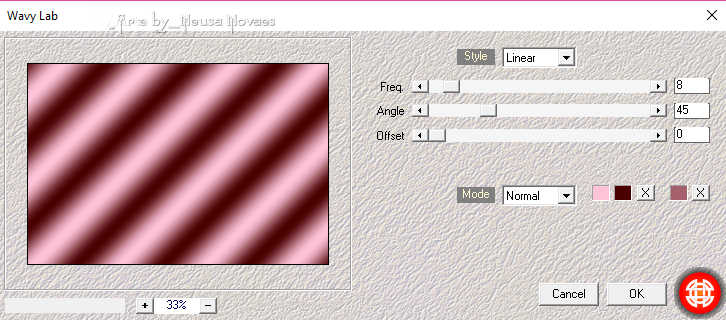
-
-
- 6 .- réglages, flou gaussien à 20
-
-
- 7 .- Sélections> Sélectionner tout
-
-
- 8.- Sélections> Modifier> Contracter de 50px
-
-
- 9.- Sélections> Inversée
-
-
- 10.- filtre d'importation AFS> sqborder 2
par défaut
-
-
- 11.- Répétez le point 9
-
-
- 12. Appliquer l'ombre portée = 0 - 0 - 100 - 100,00 couleur noire
-
-
- 13.- filtre UnPlugged Tools> Transition

-
-
- 14.- Toujours sélectionné, répétez le point 8
-
-
- 15.- Toujours sélectionné
- transformer la sélection en calque
- désélectionner
-
-
-
- 16.- filtre Penta.com > VTR2
-

-
-
- 17.- Appliquer l'ombre portée = 0 - 0 - 80 - 30,00 couleur noire
-
-
- 18.- Calque> Dupliquer
-
-
- 19.- Effets> Réflexion> Kaléidoscope
enroulement

-
-
- 18.- Appliquer à nouveau l'ombre portée
-
- 19.- opacité sur les deux calques à 50%
-
- 20.- Calque nouveau calque
-
- 21.- Sélections> Chargée depuis le disque
-
- SelectionJoliePoupee2
-
-
- 22.- Remplissez la sélection de votre couleur arrière plan
-
- 23.- filtre AP Lines> Lignes Silverlining

-
-
- 24.- désélectionner
- ombre portée en mémoire
-
- 25.- Calque dupliquer
- image renverser
-
- 26.- Effets d'image, décalage

-
-
- 27.- Activer l'original
- effet d 'image, décalage

-
-
- 28. Opacité de ces deux calques à 65%
- activer la copie du haut et fusionner avec celui du dessous
-
- 29.- Calque nouveau calque
- remplissez le de la couleur arrière plan
-
- 30.- calque de masque depuis une image
- Narah Mask 1128
-
- fusionner le Groupe
-
-
- 31.- copier coller votre tube principal , redimensionner positionner
- selon vos goûts
-
- 32. faire une ombre portée au choix
-
- 33.- Image> Ajouter une bordure = 3 px votre couleur foncée
-
- 34.- Sélections> Sélectionner tout
-
- 35.- image ajouter une bordure de 30px couleur foncée ou autre
-
- 36.- Sélections> Inversée
-
- 37.- filtre afs import, sqborder2 valeurs par défaut
-
- 38.- Sélections> Inversée
-
- 39.- Appliquer ombre portée 0 - 0 - 100 - 100,00 couleur noire
-
-
- 40.- image ajouter une bordure de 3 px couleur sombre
-
-
- 41.- Signez et enregistrez en JPG
-
Tube de Tocha

Merci Saturnella pour cette très belle version

Merci Féline pour cette très belle version


/image%2F0654964%2F20241204%2Fob_9a5cd9_unnamed.jpg)



/https%3A%2F%2Fekladata.com%2FYPI8DwfBf4bU6fHRpkzcSxO2pDU%40500x338.jpg)
/https%3A%2F%2Fekladata.com%2F_hXetnNky_6mWLePzNC4_ZUg_NQ%40500x364.jpg)