
/image%2F0654964%2F20241204%2Fob_9a5cd9_unnamed.jpg)

Lien sur image
ce tutoriel est la propriété d' Asli Design ( PsP Arena )
cette traduction est la propriété d' Evanescence
*******
MATÉRIEL
tube Animabelle
tube LB Tubes
tube Castorke
background
Masque de GraphicsBeatrice
2 preset, blacklight et glass

FILTRES
Penta.com
Alien Skin Eye Candy 5: Impact
Flaming Pear
Filter Factory Gallery A
*********
avant plan #dfccbc
arrière plan #2d190c
1.Ouvrir un calque transparent de 900×550 px
2. Sélectionner tout
3. Ouvrir le fond Sah Love me Background
4.copier coller dans la sélection
5. désélectionner
6. sélection chargée depuis le disque
Sah Love Me Selection 1
7. Transformer la sélection en calque
8. filtre Penta.com – jeans

9. effet d'image mosaïque sans jointures
angle

10. désélectionner
11. filtre alien skin Eye Candy 5: Impact / Backlight
preset Sah Love Me

12. nouveau calque
13. remplir de la couleur claire #dfccbc
14.ouvrir le masque GraphicsBeatrice
15.calque de masque depuis une image
16.calque dupliquer
17. fusionner le groupe
18.mode du calque sur luminance ( H ) – Opacité à 76
19.filtre Alien Skin Eye Candy 5: Impact- PerspectiveShadow- Drop Shadow / Blurry
20.ouvrir le tube Deco – Sah Love Me Deco 1
21.copier coller comme nouveau calque
22.filtre Alien Skin Eye Candy 5: Impact- Glass
preset Sah Love me 2
Activer outil sélection K, pick tool
placer

23.ombre portée
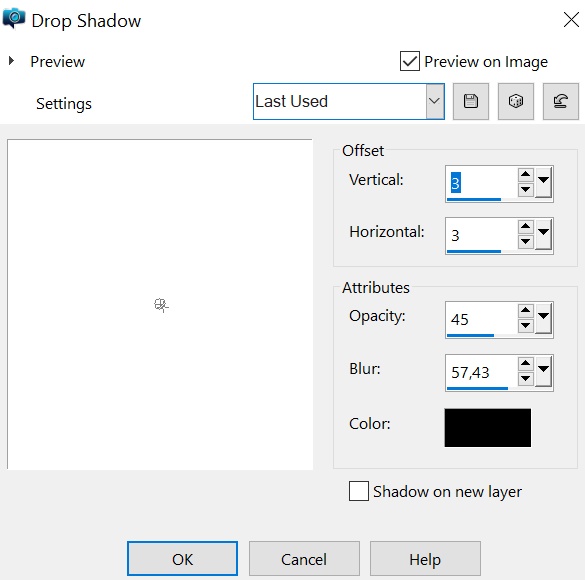
24.calque dupliquer
25.Image – Miroir Horizontal
26.Image – Flip Vertical ( miroir vertical )
27.placer outil K , pick tool
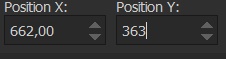
28. fusionner avec le calque du dessous
29. Selection chargée depuis le disque
Sah Love Me Selection 2
la sélection était décalée, j 'ai du la déplacer vers le bas
sélection modifier la sélection, déplacer et refaites sélection modifier la sélection
évidemment ça décale un peu tous les placements ensuite ( légèrement )

31. ouvrir le tube Castorke_ tube56_ blome
32.Image – Redimensionnée

33. Copier coller comme nouveau calque
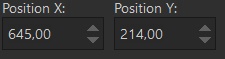
34. placement outil K
( à vous de bouger le tube au mieux car la sélection a été déplacée )
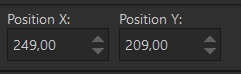
35. Selection inversée
36.Edition coupée
37. Mode – Luminance
38. filtre Alien Skin Eye Candy 5: Impact / Perspective Shadow( Drop Shadow, Blurry)
39- désélectionner
40- ombre portée

41. filtre – Flaming Pear- Flood

42.ouvrir l Deco1EllyCreaties1532016@
43.sélectionner celui en bas à droite

44. Copier coller comme nouveau calque
45.Image – rotation libre à droite 180

46.placement (K)
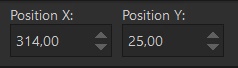
47.Ouvrir le tube – Deco-Sah Love Me Deco 2
48.Copier coller comme nouveau calque
49.Pick Tool (K) – Mode du calque sur Luminance ( H)
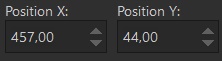
50.Ouvrir le tube deco Sah Love me Deco 3
51.Copier coller comme nouveau calque
52.outil (K) – Mode du calque sur Luminance (H )
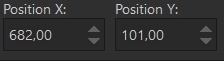
53.Ouvrir le tube SvB Waterlelie op Blad @
54.Image – Redimensionnée à 30 %
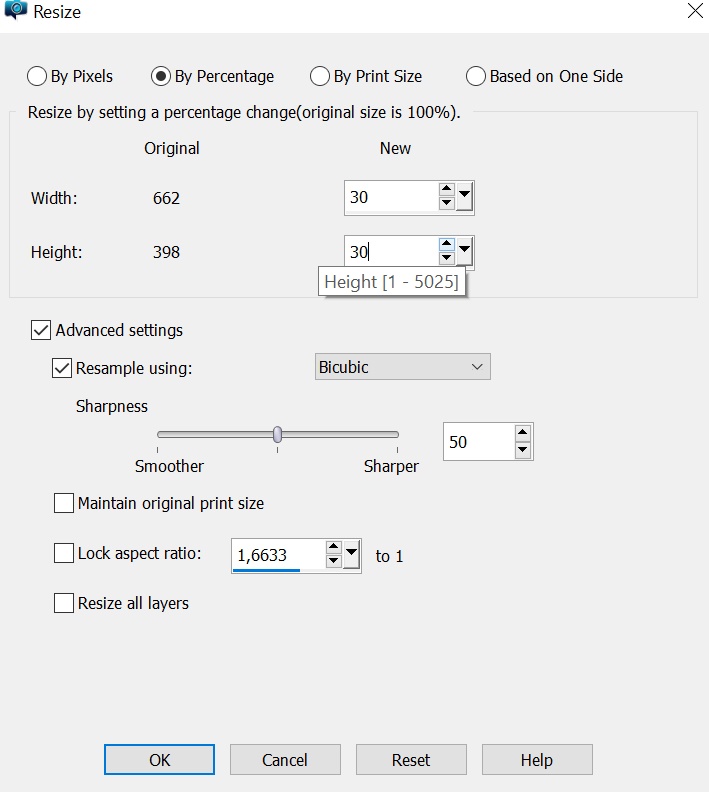
55.Copier coller
mettre en mode Luminance ( H)
56.Pick Tool ( K)
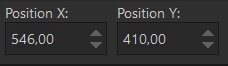
57. filtre – Alien Skin Eye Candy 5 :Impact / Perspective Shadow( Drop Shadow, Blurry)
58.copier coller le tube femme 93_Femmes_Page7_Animabelle@
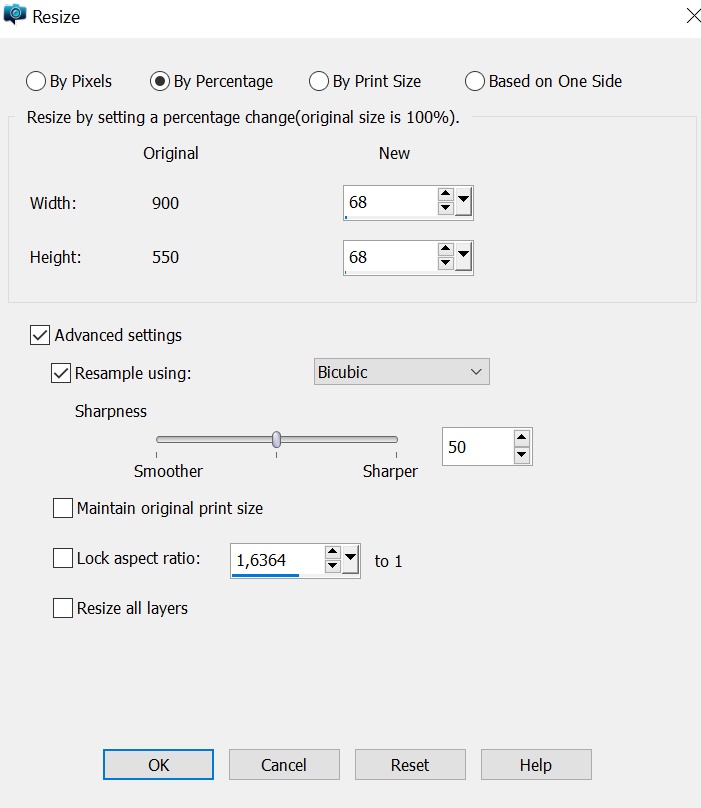
59.Image – Redimensionnée à 68 %
60.Pick Tool (K)

61.filtre Alien Skin Eye Candy 5: Impact / Perspective Shadow( Drop Shadow, Blurry)
62.netteté, netteté
63.ouvrir le tube texte -Sah Love me Text
64. Copier coller et mode écran
65. Pick Tool ( K )

66.Image – Ajouter une bordure de 1 px Couleur #2d190c
1 px Couleur #dfccbc
1 px Couleur #2d190c
10 px de Couleur #dfccbc
1 px couleur #2d190c
45 px couleur #dfccbc
72.sélectionner la bordure avec la baguette magique
73. filtre Unlimited 2.0 – Filter Factory Gallery A – Spotlight

74. désélectionner
75.Ouvrir le tube Sah Love me Deco 4
76. Copier coller comme nouveau calque
77.Image – Ajouter une bordure de 1 px couleur #2d190c
78.signez, redimensionnée à 900 px , enregistrez
**********
Tube de Smart

Merci Delf pour cette très belle version

Merci Saturnella pour cette très belle version

Merci Castorke pour cette très belle version

Merci Mentali pour cette très belle version


/https%3A%2F%2Fekladata.com%2FYPI8DwfBf4bU6fHRpkzcSxO2pDU%40500x338.jpg)
/https%3A%2F%2Fekladata.com%2F_hXetnNky_6mWLePzNC4_ZUg_NQ%40500x364.jpg)