Eklablog Tous les blogs Top blogs Mode, Art & Design Tous les blogs Mode, Art & Design
Editer l'article Suivre ce blog Administration + Créer mon blog
MENU
Header cover
Publicité


Lien sur image
 
ce tutoriel est la propriété de Mary Tutorials
 
cette traduction est la propriété d' Evanescence
 
*********
 
FILTRES
 
Unlimited2 - Button & Frames
 
Flexify2 
 
Birgits  Chaos 
 
 
MATÉRIEL
 
Tubes de Mary
 
masque ovale 20/20
 
1 image en jpg 
 
1 sélection 


Couleur de ce tutoriel


***********


Pour ce tutoriel il vous faudra une image de fleurs en jpg

Vous devrez avoir travaillé votre image  pour en faire un misted

avec le masque 20/20 ovale ou avoir un misted dans les tons

et également une fleur pour la déco qui est en lien avec votre image

ou vos couleurs

en prenant un misted de fleurs assez large ça marche aussi


************


 Ouvrir un calque transparent de 870 x 570 px 


1.
 - remplir de la couleur choisie, ici #ded7ff 
2.
 

sélectionner tout 
3.
copier coller votre image en jpg dans la sélection 


4.
désélectionner


5.

effet d'image mosaïque sans jointure

angle 


6.

calque dupliquer 


7.
 

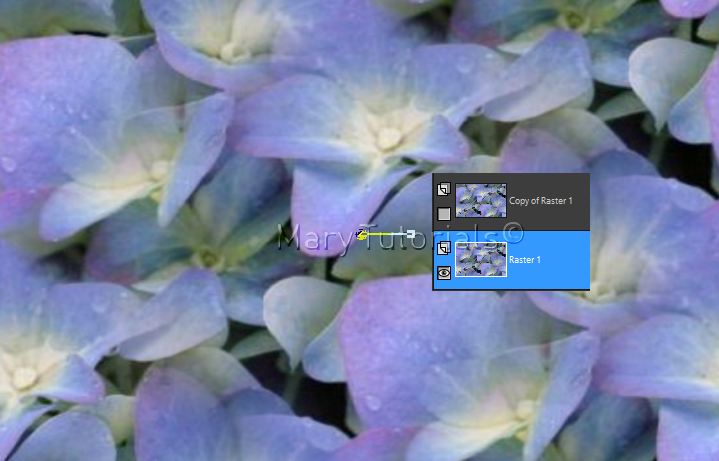
aller sur le Raster 1


8.

réglages, flou gaussien à 25 


10.
 

calque dupliquer ( vous avez 2 copies de raster 1 )
11.

 aller sur la copie de raster 1, calque du milieu 
 
12.


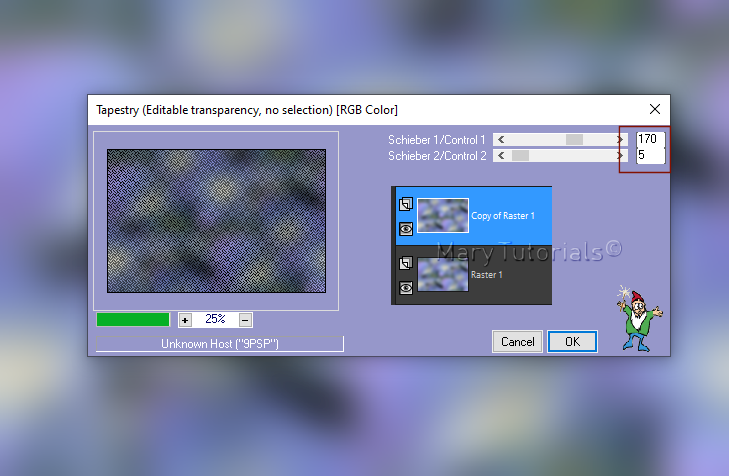
 filtre Birgits  Chaos - Tapestry...

13.

 Image - Redimensionnée à 85 /80
 
 en déverrouillant  les proportions
 
 
14.
 
 
  avec la baguette magique sélectionner la partie vide 
 
sélection inversée 
 
15.
 
nouveau calque 
 
 
16.
 remplir de la couleur choisie du début # ded7ff
 
17.
 
sélection modifier contracter de 3 px 
 
 
18.
 
Edition coupée ou suppress au clavier 
 
19.
 
désélectionner
 
fusionner avec le calque du dessous 
 
20.
 
ombre portée noire 
 

-

votre résultat 
il y a une  copie de raster 1 en plus dans les calques, en haut de pile
pas montré ici 
 
 
21.


copier coller votre tube fleurs misted fait depuis votre jpg
ici vilma.png
 
23.
 
Opacité du calque à  75 %
 
vous pourrez l'ajuster plus tard aussi.
 
 
24.
 
aller sur la copie de raster 1, calque haut de pile 
 
25.
 
réglages, flou radial, torsion ..


26.
 
effets d'image mosaïque sans jointures 
angle 


27.
 
effets géométriques perspective verticale 


filtre unlimited 2 . Button & Frames - 3D Glass Frame3....


29.


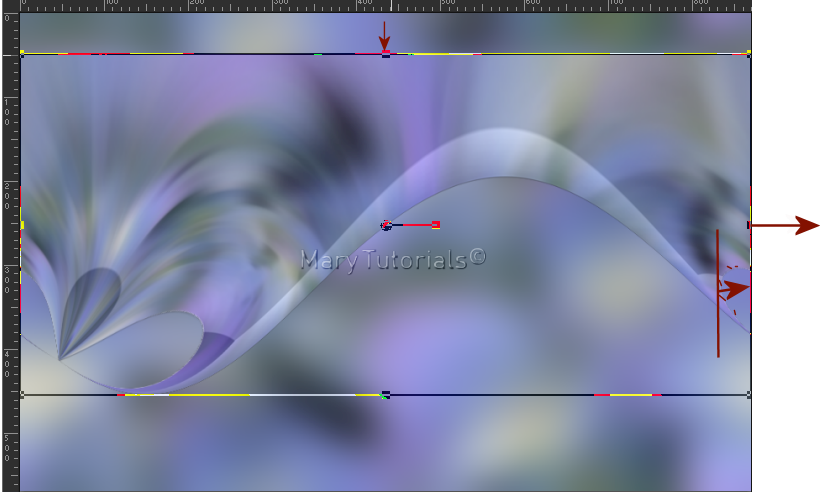
 afficher la règle
avec l' outil sélection 
remonter votre calque par le bas ( réduire )
à 300 px


31.
 
filtre flaming pear Flexify2 ...
 
 
32
 
 
 et maintenant encore avec outil sélection K 
 
baisser le calque par le haut à 50 px 
 
et étirer le calque sur la droite de façon à ce que l'on ne voit plus la boucle  


35.
 puis glisser le calque vers le bord du haut
voir l' image ci dessous
 
Opacité du calque à 70%


36.


ombre portée noire 


37.
réglages, netteté, netteté 
 
vous devez avoir ceci 
 
 
vos calques 
 
 
38
 
Vous allez mettre votre travail de côté
 
prendre votre image en jpg
sur l'image , sélection chargée depuis le disque
sélection vilmaselectionmaryt
 
édition copier coller comme nouvelle image
sélectionner tout
 
nouveau calque
remplir de votre couleur ou de blanc
sélection modifier contracter de 3 px 
désélectionner  votre image est prête
retourner sur votre travail
 
39.
 
Edition copier coller l'image que vous venez de faire
ici  Vilma kis kép comme nouveau calque 
 
40.
 
placer l' image à 300 px 
 
 
41.
 
effet d'image décalage 
 
 pas de souci avec les calques
vous  pourrez ajuster  tout à la fin pour que ce soit plus précis
au niveau du placement, j' ai trouvé quelques différences


42.


 filtre flaming pear  Flexify2 ...
 
 
43.
Image - redimensionnée à  80 %


44.
 
Image - rotation libre à droite 108
 
 
45.
 
 effet d'image décalage 
 
 
46.
 
ombre portée noire
 
 
47.
 
calque dupliquer 
 
48.
 
Image - Redimensionnée à  70 %
 
 
49.
 
 
Image rotation libre à droite 90 
 
 
50.
 
 
effet d'image décalage .


ajuster maintenant votre petite déco comme le modèle 


51.


copier coller le tube de la fleur comme nouveau calque 


52.


placer comme sur le modèle, vous pouvez la pivoter un peu 


53.
 

ombre portée noire 


54.
 

 vous êtes en haut de pile

nouveau calque 


55.
 remplir le calque de votre couleur choisie  ici #ded7ff


56.


Sélectionner tout

sélection modifier contracter de 3 px 


57.
 

Edition coupée ou suppress au clavier 


58.
 

ombre portée noire 


58.
fusionner les calques visibles 
 

60.


réglages, netteté, davantage de netteté 


61.
 

copier coller le tube personnage , ici

 1722 tube - 

placer sur la droite 
 

63.

ombre portée noire 


64.
netteté , netteté


65. 

image ajouter une bordure de 1 px noire

signez, fusionnez , enregistrez 


***********

Tube d' Isa P.

Tube fleurs de Nikita


Merci Delf pour cette très belle version 


Merci Fernande  pour cette très belle version 


Merci Garances pour cette très belle version 


Merci Irène  pour cette très belle version 


Merci Paquita  pour cette très belle version  


Merci Alyciane  pour cette très belle version


Merci Géraldine  pour cette très belle version


Merci  Géraldine pour cette très belle version


Merci Carine pour cette très belle version 


Merci Noella pour cette très belle version


Merci Colybrix  pour cette très belle version


Merci Jaja  pour cette très belle version


Merci Maryse pour cette très belle version


Publicité
Retour à l'accueil
Partager cet article
Repost0
Pour être informé des derniers articles, inscrivez vous :
Commenter cet article