
/image%2F0654964%2F20241204%2Fob_9a5cd9_unnamed.jpg)

Lien sur image
ce tutoriel est la propriété d' Inacia Neves
cette traduction est la propriété d' Evanescence

Aidez vous de cette flèche pour suivre le tutoriel

MATÉRIEL
Tube Principal
Tube Misted
Tube Décoratif
1 texture MyDream
Tube texte
Les tubes ne sont pas fournis
FILTRES
Brush Strokes > Crosshatch
FM Tile Tools > Saturation Emboss
Filter Factory Gallery "A" > Mirror, Mirror
Mura's Seamless > Shift at Zigzag
Flaming Pear > Flood
AAA Frames > Frame Works
Alien Skin Eye Candy 5 - Impact > Perspective Shadow
1- Choisir deux couleurs dominantes de vos tubes
avant plan , ici #d7d96f arrière plan : #895737
faire un dégradé de style linéaire
Angle: 0 > Rep: 0
2- Ouvrir un calque transparent de 1000 x 600 px
remplir du dégradé
3- nouveau calque
sélectionner tout
copier coller le tube misted dans la sélection
désélectionner
4- effets d'image mosaïque sans jointure par défaut
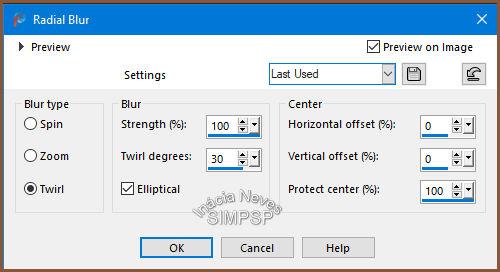
réglages flou radial
torsion
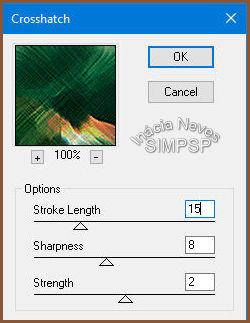
filtre > Brush Strokes > Crosshatch
5- calque dupliquer
Activer le Raster 2
filtre > FM Tile Tools > Saturation Emboss
mode du calque sur recouvrement ou autre
6- Activer le calque copie de Raster 2 (haut de pile )
calque dupliquer
fermez la visibilité du calque copie (2) de Raster 2
activer le calque copie de raster 2
filtre Factory Gallery "A" > Mirror, Mirror
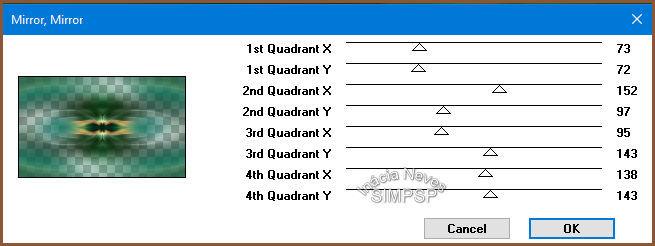
mode du calque sur écran ou autre
7- Ouvrir la visibilité du calque copie (2) de Raster 2
effets géométriques, cercle, transparent
Image > Redimensionnée à 70% > un seul calque
8- avec la baguette magique, sélectionner la partie externe au cercle

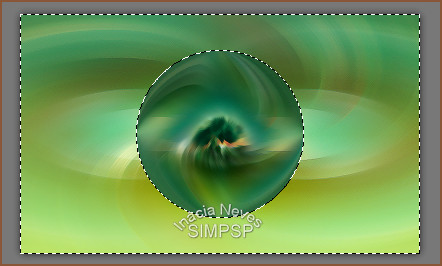
Sélection inversée
copier coller le tube misted dans la sélection
Sélection > Modifier, sélectionner les bordures
intérieur

nouveau calque
remplir du dégradé
9- calque dupliqué
Activer le calque copie de raster 3 (celui du haut de pile )
effets de texture, texture
mydreams
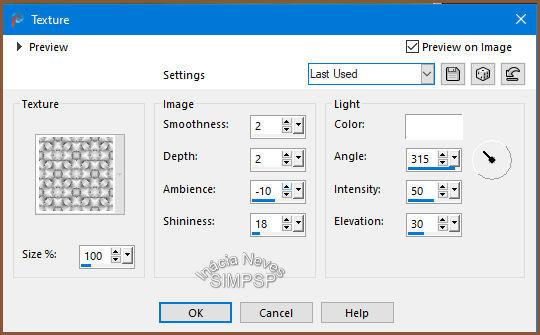
ombre portée

netteté, netteté
désélectionner
10- activer le Raster 3
Image > Redimensionner à 60% > un seul calque
filtre Mura's Seamless > Shift at Zigzag

effets d'image décalage
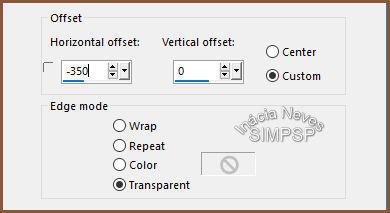
netteté, netteté
mode du calque sur lumière douce ou autre
ombre portée noire 2/2/100/2 / #000000
11- calque dupliquer
Image > Miroir Horizontal
Image > Flip > Flip Vertical
12- Activer le calque copie 2 de Raster 2 (le calque du paysage )
filtre Flaming Pear > Flood

13- activer le calque copie de Raster 3 (celui du haut de pile )
répéter le filtre Flaming Pear comme au point 12
14- copier coller le tube décoratif
placer
filtre Alien Skin Eye Candy 5 - Impact > Perspective Shadow

netteté, netteté
15- copier coller le tube texte "My Dream"
placer où vous le souhaitez
ombre et mode au choix
fusionner les calques
16- bordures
Image > Ajouter une bordure de 1 px couleur sombre
1 px > couleur claire
1 px > couleur sombre
17- sélectionner tout
Image > Ajouter une bordure de 50 px couleur neutre
sélection inversée
remplir la sélection du dégradé
Effets de Texture comme précédemment
netteté, netteté
filtre AAA Frames > Frame Works

(réglez avec vos couleurs )
18- Sélection > Inversée
ombre portée
désélectionner
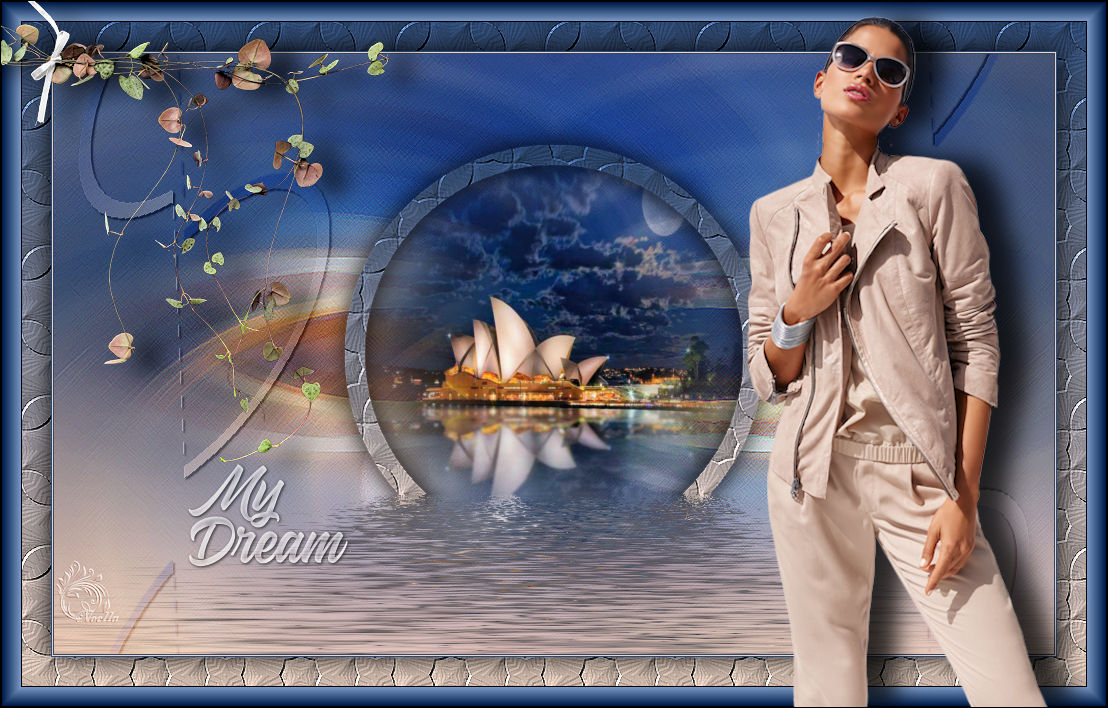
19- copier coller le tube principal
placer où vous le souhaitez
20- filtre alien Eye Candy 5 - Impact > Perspective Shadow

21- Image > Ajouter une bordure de > 1 px noir #000000
22- signez fusionnez et enregistrez
Tubes d'origine inconnue

Merci Jaja

Merci Marylène

merci Mary

merci Noella
Merci Sweety
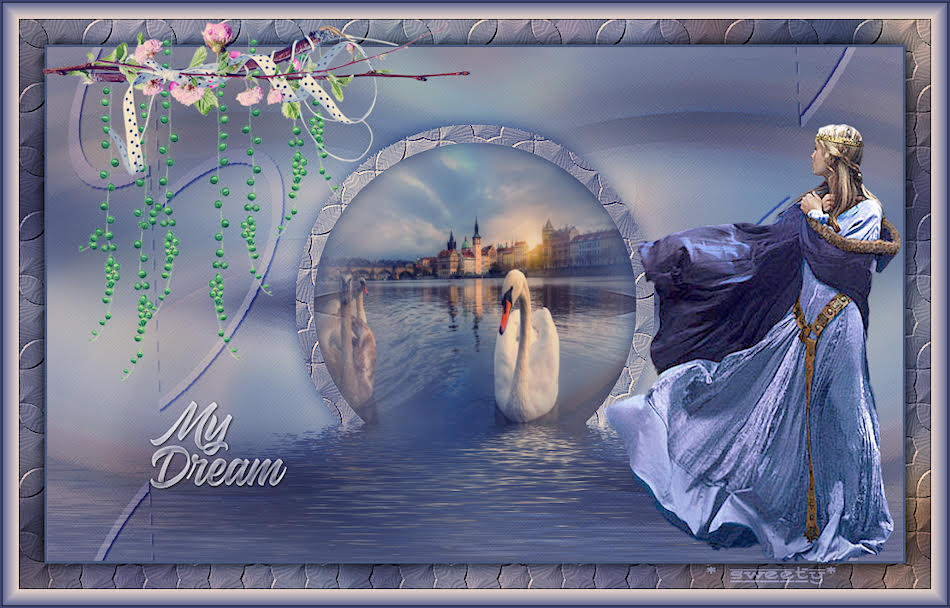
Merci Delf


/https%3A%2F%2Fekladata.com%2FYPI8DwfBf4bU6fHRpkzcSxO2pDU%40500x338.jpg)
/https%3A%2F%2Fekladata.com%2F_hXetnNky_6mWLePzNC4_ZUg_NQ%40500x364.jpg)