
/image%2F0654964%2F20241204%2Fob_9a5cd9_unnamed.jpg)

Lien sur image
Ce tutoriel est la propriété d' Ana Maria
Cette traduction est la propriété d' Evanescence

MATERIEL
Tube de Pqna
Tube misted d'Alenza
WordArt_Título_byAnaMariaC
Décor_byAnaMariaC
Blush_byAnaMariaC
Masque

FILTRES
MuR’as Meister
Graphics Plus > Cross Shadow.
AAA Frame > Foto Frame.
Couleurs de ce tutoriel

Couleur 1 : #65a202
Couleur 2: #f1741d
Couleur 3: #b3bb9b
Couleur 4: #a39992
Couleur 5: #FFFFFF
Couleur 6: #000000
1- Choisir vos couleurs en accord avec vos tubes
2- Ouvrir un calque transparent de 900 x 500 px.
3- filtre > MuR’as Meister > Cloud

4- sélectionner tout
copier coller le tube misted dans la sélection
désélectionner
5- effets d'image mosaique sans jointure , par défaut 
6- réglages, netteté, netteté
7- réglages, flou de mouvement

8- réglages, netteté, davantage de netteté, faire 2 fois
9- effets de distorsion, vents
vers la gauche

10- effets de bords accentuer davantage
11- effets d'image mosaique sans joiture par défaut
réglages, netteté, netteté
12- sélection personnalisée

13- nouveau calque
avant plan couleur 2: #f1741d , arrière plan couleur 5: #ffffff

faire un dégradé de style rectangulaire

remplir la sélection avec le dégradé
désélectionner
15- effets géométriques, cercle

16- filtre > MuR’as Meister > copies
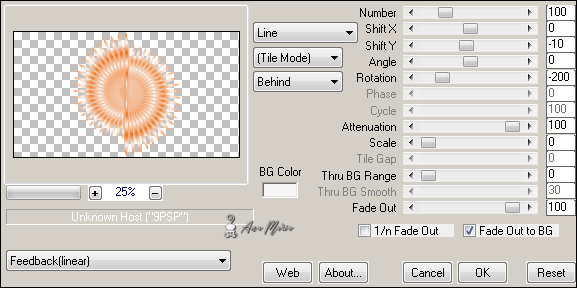
17- mode du calque sur multiplier, opacité à 80%
18- nouveau calque
remplir de blanc , couleur 5 : #FFFFFF
calque de masque depuis une image

fusionner le groupe
19- calque déplacer vers le bas
opacité du calque à 80%.
20- Activer le Raster 2.
ombre portée , couleur 2: #f1741d
21- nouveau calque
Activer le pinceau de clonage comme suit ( la taille peut varier en fonction du misted )

sur votre image misted , choississez la partie souhaitée
avec le pinceau , clic droit sur l'image
revenir sur le travail au centre de la forme, clic gauche
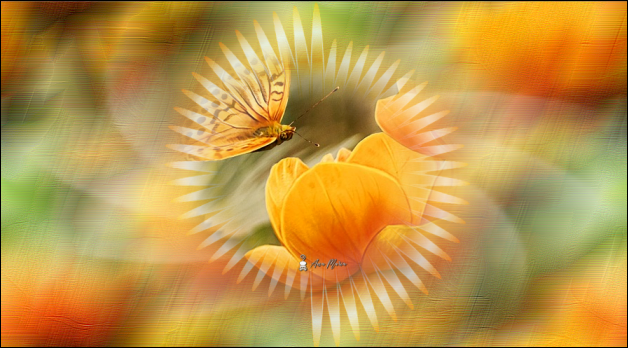
22- copier coller le tube decor_blush_byAnaMariac.
c'est placé
23- Image > Ajouter une bordure de :
1 px > couleur 4: #a39992
3 px > couleur 3: #b3bb9b
1 px > couleur 4: #a39992
24- Edition copier
sélectionner tout .
Image > Ajouter une bordure de 30 px, couleur neutre
sélection inversée
coller dans la sélection
25- filtre > AAA Frame > Foto Frame

sélection inversée
26- ombre portée noire #000000

27- sélectionner tout
Image > Ajouter une bordure de 30 px couleur neutre
sélection inversée
28- remplir la sélection d'un dégradé de style linéaire
couleur 3 en avant plan 3: #b3bb9b
couleur 4 en arrière plan : #a39992

29- filtre > Graphics Plus > Cross Shadow, par défaut

désélectionner
30- copier coller le tube décor_byAnaMariaC
c'est placé
31- copier coller le tube principal.
redimensionnez le tube à 90%.
réglages, netteté, netteté
Placer sur la gauche
ombre portée au choix
32- calque dupliquer
Image > Miroir Horizontal.
redimensionner à 80%, un seul calque
opacité du calque à 30%.
placer comme le modèle, sur le bord du cadre intérieur

33- copier coller le tube texte WordArt_byAnaMariaC.
placement du calque
Position: (X 628,00 / Y 69,00).
34- Image > Ajouter une bordure de 1 px, couleur noire #000000.
35- Signez, fusionnez et enregistrez en jpeg
Tube de PqnaAlice, et misted de Jewel, je les remercie

Merci Garances

Merci Carmen

Merci Carine

Merci Annick

Merci Cloclo

Merci Cloclo

Merci Colybrix

Merci Denyse

Merci Laurette

Merci Noella

Merci Renée

Merci Alyciane

Merci Castorke

Merci Claire

Merci Jaja

Merci Michounette

Merci Mymi

Merci Marcelle

Merci Mentali

Merci MissBernie

Merci Coraline

Merci Nicole

Merci Evelyne

Merci Douceur


/https%3A%2F%2Fekladata.com%2FYPI8DwfBf4bU6fHRpkzcSxO2pDU%40500x338.jpg)
/https%3A%2F%2Fekladata.com%2F_hXetnNky_6mWLePzNC4_ZUg_NQ%40500x364.jpg)