
/image%2F0654964%2F20241204%2Fob_9a5cd9_unnamed.jpg)

Lien sur image
Ce tutoriel est la propriété de Lu Psp Artes
Cette traduction est la propriété d' Evanescence

MATERIEL
Masque de Narah

FILTRES
- DBS Flux - Radial Smox
- Alien Skin Eye Candy 5 - Glass
- AAA Frames - Foto Frame
Couleurs de ce tutoriel

avant plan #fbf5cd.
arrière plan #a72c16.
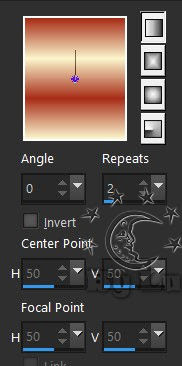
03- Faire un dégradé de style linéaire
Angle: 0 > Rep 2

04- Ouvrir le calque alpha alpha_channel_calli_lu.
dupliquer le, fermez l'original et travaillez sur la copie
05- nouveau calque
sélectionner tout
copier coller le tube misted dans la sélection
désélectionner
06- effets d'image mosaique sans jointure, par défaut

07- réglages, flou radial
torsion

08-calque dupliquer
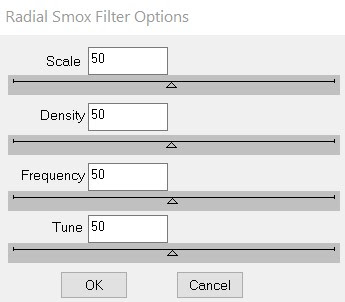
filtre DBS Flux > Radial Smox.
09-nouveau calque
remplir de couleur claire #fbf5cd.
10- calque de masque depuis une image
masque Narah_Mask_1624
fusionner le groupe
11- nouveau calque
remplir de la couleur claire #fbf5cd.
12-calque de masque depuis une image
masque Narah_Mask_1222
fusionner le groupe
13- aller sur le Raster 2
sélection chargée depuis le canal alpha
sélection 1
transformer la sélection en calque
calque déplacer en haut de pile
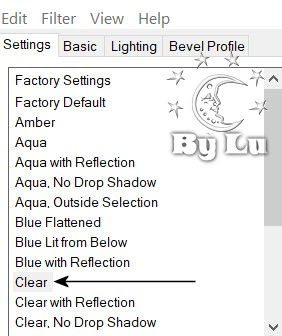
14- filtre Alien Skin Eye Candy 5 > Glass > Clear.

15- aller sur le calque du dessous , groupe Raster 3.
nouveau calque
copier colle le tube misted dans la sélection
effets de bords accentuer
16-aller en haut de pile
nouveau calque
Selection > Modifier , agrandir de 5.
17- sélection modifier , sélectionner les bordures
intérieur

18- remplir du dégradé

19- ombre portée noire

désélectionner
fusionner avec le calque du dessous 2 fois
20- aller sur le Raster 2.
sélection chargée depuis le canal alpha
Selection #2
transformer la sélection en calque
calque déplacer en haut de pile
21- filtre Alien Skin Eye Candy 5 > Glass > Clear.
22- aller sur le Raster 3.
nouveau calque
copier coller le tube misted dans la slection
effets de bords accentuer
23- aller sur le calque du haut de pile
nouveau calque .
sélection modifier agrandir de 5.
24- sélection modifier, sélectionner les bordures
intérieur

25- remplir avec le dégradé
26- ombre portée noire

désélectionner
fusionner avec le calque du dessous 2 fois
27- nouveau calque
sélection chargée depuis le canal alpha
Selection #3
remplir de la couleur claire #fbf5cd.
28- ombre portée noire #000000.

29- copier coller le tube decor_calli1_lu.
Position X 32 Position Y 84.

30- ombre portée noire #000000.

31- copier coller le tube decor_calli2_lu.
Position X 29 Position Y 518.

32-ombre portée noire #000000.

33- copier coller le tube misted
placer
34- copier coller le tube tit_calli1_lu.
Position X 40 Position Y 391.

ombre portée noire #000000.

35-copier coller le tube tit_calli2_lu.
Position X 35 Position Y 395.

36- vos calques

37- Edition copie spéciale, copie avec fusion
38- Image > Ajouter une bordure de
1 px - couleur #fbf5cd.
4 px - couleur #a72c16.
1 px - couleur #fbf5cd.
sélectionner tout
39- Image > Ajouter une bordure de
50 px - couleur neutre
Selection > Inversée
coller dans la sélection
40- réglages, flou radial

41- effets de bords accentuer
sélection inversée
42- ombre portée noire #000000.

désélectionner
43- filtre > AAA Frames > Foto Frame > Width= 15.

44- Image > Ajouter une bordure de
1 px -couleur - color:#fbf5cd.
36- signez, fusionnez et enregistrez en jpg
45- File > Export > JPEG Optimizer.
Tube de Calli, que je remercie

Merci Garances

Merci Estrella

Merci Carine

Merci Mary

Merci Claire

Merci Sweety


/https%3A%2F%2Fekladata.com%2FYPI8DwfBf4bU6fHRpkzcSxO2pDU%40500x338.jpg)
/https%3A%2F%2Fekladata.com%2F_hXetnNky_6mWLePzNC4_ZUg_NQ%40500x364.jpg)