
Lien sur image
Ce tutoriel est la propriété de Loivarice
Cette traduction est la propriété d' Evanescence
FILTRES
Redfield>Umatrix > Rings
Paper texture > walpaper, fine
Redfield > Umatrix > Texture
MATERIEL
1 motif
Couleurs de ce tutoriel
1 – Ouvrir le calque alpha
dupliquez le , touche shift +d
fermez l'original et travaillez sur la copie
remplir le calque de la couleur foncée
2 – filtre redfield > choisir dans le menu déroulant
rings
3 - ensuite choississez dans les carrés montrés par les flèches
les motifs présentés sur la gauche
ring bright, flat, flat, spot A
4 – nouveau calque
sélection chargée depuis le calque
selections#2
remplir de la couleur foncée
filtre paper texture > walpaper, fine
5 – Selections > modifier, sélectionner les bordures
extérieur 5,00
6 - placez en avant plan le motif
je l'ai réglé sur 0/100 ( ce n'est pas indiqué )
remplir la sélection du motif
désélectionner
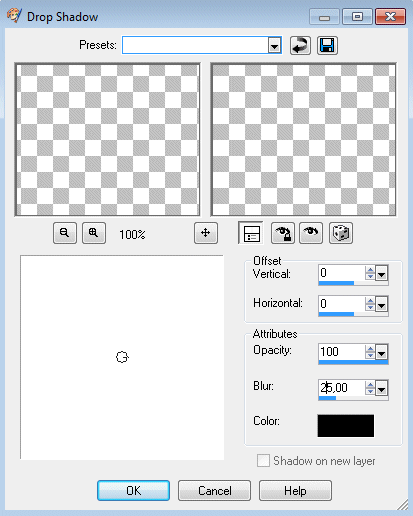
7 – ombre portée noire
8 – nouveau calque
sélection chargée depuis le canal alpha
selections#1
remplir de la couleur sombre
restez sélectionné
9 – Nouveau calque
copier coller l'image pngwing.com dans la sélection
désélectionner
10 – fusionner avec le calque du dessous
ombre portée en mémoire
11 – Nouveau calque
sélection chargée depuis le calque alpha
selections #8
remplir de la couleur claire
désélectionner
12 – Selections, modifier, sélectionner les bordures à 5,00 en mémoire
13 – remplir la sélection du motif
désélectionner
14 – ombre portée en mémoire
fusionner avec le calque du dessous
15 – Nouveau calque
sélection chargée depuis le canal alpha
selections #3
remplir de la couleur sombre
désélectionner
16 – ombre portée en mémoire
17 – Nouveau calque
sélection chargée depuis le canal alpha
selections#5
remplir de la couleur claire
restez sélectionné
18 - Selections > modifier, sélectionner les bordures , extérieur de 5
désélectionner
19 – ombre portée en mémoire
20 – fusionner avec le calque du dessous
calque dupliquer
21 – avec la flèche sélection , outil K
placement du calque
X = 657,00 Y = -5,00
22 – Nouveau calque
sélection chargée depuis le canal alpha
selections #6
remplir de la couleur sombre
restez sélectionné
23 – Nouveau calque
copier coller le tube pngwing dans la sélection
désélectionner
24 – fusionner avec le calque du dessous
25 – ombre portée en mémoire
26 – Nouveau calque
sélection chargée depuis le canal alpha
selections #7
remplir de la couleur claire
restez sélectionné
27 - Selections > modifier , sélectionner les bordures
extérieur 5 comme précédemment
désélectionner
28 – ombre portée en mémoire
fusionner avec le calque du dessous
29 – Copier coller le tube principal
30 – Copier coller le tube texte dans le losange
coloriser
31 – fusionner les calques
32 - Selectionner tout
image ajouter une bordure de 2 px couleur neutre
sélection inversée
remplir du motif
ombre portée en mémoire
33 - sélectionner tout
image ajouter une bordure de 20 px de la couleur claire
sélection inversée
filtre redfield > umatrix> texture , réglé comme ceci
choisir stucco dans les carrés
34 – sélectionner tout
image ajouter 2 px couleur neutre
sélection inversée
remplir du motif
désélectionner
35 – Signez, fusionnez et enregistrez en Jpeg.
Tube de Laurette, que je remercie

Merci Ginette

Merci Laurette

Merci Madeleine


/image%2F0654964%2F20241204%2Fob_9a5cd9_unnamed.jpg)






/https%3A%2F%2Fekladata.com%2FYPI8DwfBf4bU6fHRpkzcSxO2pDU%40500x338.jpg)
/https%3A%2F%2Fekladata.com%2F_hXetnNky_6mWLePzNC4_ZUg_NQ%40500x364.jpg)