
/image%2F0654964%2F20241204%2Fob_9a5cd9_unnamed.jpg)

Lien sur image
Ce tutoriel est la propriété de CidaBen
Cette traduction est la propriété d' Evanescence

MATERIEL
Tube de Luz Cristina
Tubes de CidaBen
1 sélection
Masque de Narah's Designs
FILTRES
Unlimited 2.0 > &<Background Designers IV> @Kaleidoscope3
Kohan's Filters > Autointerlace v1.0
Johann's Filters 2.0 > Chaos Dissolve.
Alien Skin Eye Candy 5: Impact > Glass.
MuRa's Seamless > Emboss at Alpha
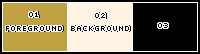
1 - Couleurs de ce tutoriel
avant plan : #c0a142.
arrière plan : #fff3e3.
3ª Couleur noire #000000.
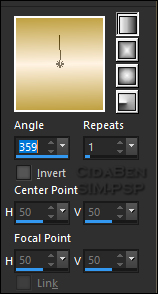
2 - Ouvrir un calque transparent de 950x600px.
faire un dégradé de style linéaire
3 - Sélectionner tout .
nouveau calque .
4 - copier coller le tube triangulos_perolas.
dans la sélection
désélectionner
opacité du calque à 60%
fusionner avec le calque du dessous
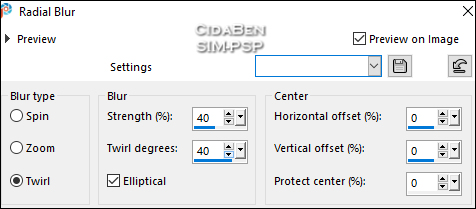
5 - réglages, flou radial
torsion
effets de bords accentuer davantage
6 - filtre > Unlimited 2.0 > &<Background Designers IV> @Kaleidoscope3 :
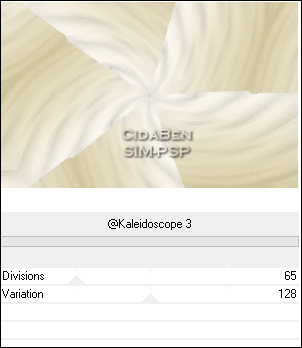
7 - nouveau calque
Selection chargée depuis le disque
Sel_perolas_cben1.
remplir la sélection de la couleur arrière plan #fff3e3
ombre portée noire 0, 0, 40, 20
désélectionner
8 - filtre > Kohan's Filters > Autointerlace v1.0
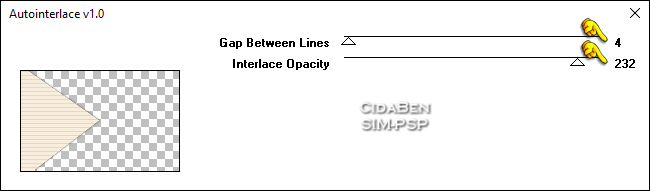
9 - copier coller le tube Decor_perolas_cben1.
placement du calque
Position X: 456,00 - Position Y: 277,00.
ombre portée noire 0, 0, 40, 20
réglages, teinte et saturation, vibration
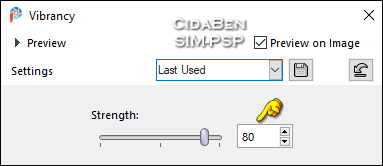
10 - activer le Raster 1.
nouveau calque
remplir de la couleur avant plan
calque de masque depuis une image
NarahsMasks_1819
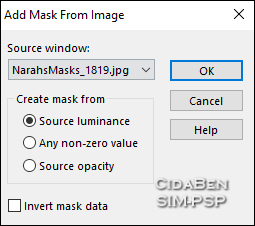
fusionner le groupe
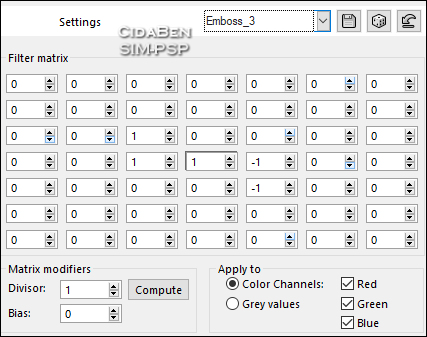
11 - filtre personnalisé Emboss_3.
12 - activer le Raster 2.
copier coller le tube decor_perolas_cben2.
placement du calque
Position X: 38,00 - Position Y: 2,00.
ombre portée en mémoire
réglages, teinte et saturation en mémoire
13 - Activer le Raster 2.
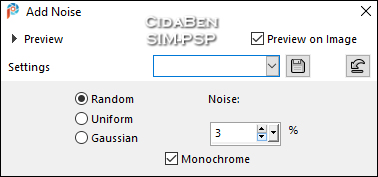
réglages, ajouter du bruit
aléatoire .
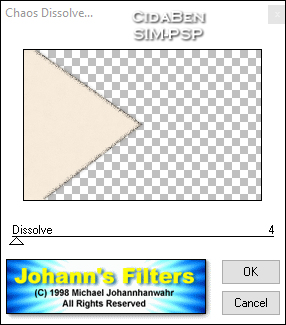
filtre > Johann's Filters 2.0 > Chaos Dissolve.
14 - activer le raster 2
Selection chargée depuis le disque
Sel_perolas_cben1.
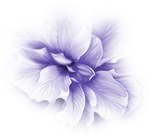
copier coller le tube misted Flor_Misted_Decor_CBen.
dans la sélection
réglages, netteté, netetté
désélectionner
15 - Edition copie spéciale copie avec fusion
16 - Image > Ajouter une bordure de
1 px de noir
2px couleur 2 , arrière plan #fff3e3.
1px - de noir
17 - Selectionner tout
image ajouter une bordure de 50 px couleur neutre
sélection inversée
coller dans la sélection
réglages, flou gaussien à 15
18 - filtre > Johann's Filters 2.0 > Chaos Dissolve.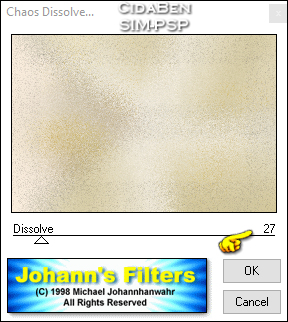
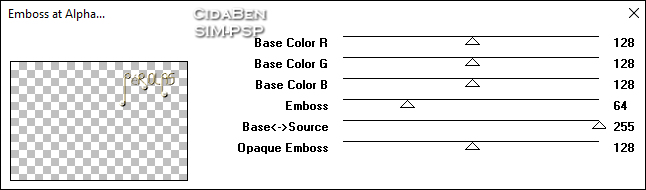
19 -filtre > MuRa's Seamless > Emboss at Alpha
20 - Selections > Inversée
ombre portée noire 0, 0, 50, 30
désélectionner
21 - copier coller le tube principal.
Image> Miroir Horizontal.
redimensionner si besoin
placement et ombre portée au choix
22 -copier coller le tube texte , Titulo_Perolas_byCidaBen.
placement du calque
Position X: 654,00, Position Y: 65,00.
filtre MuRa's Seamless > Emboss at Alpha, par défaut
23 - Image > Ajouter une bordure de 1 px de noir
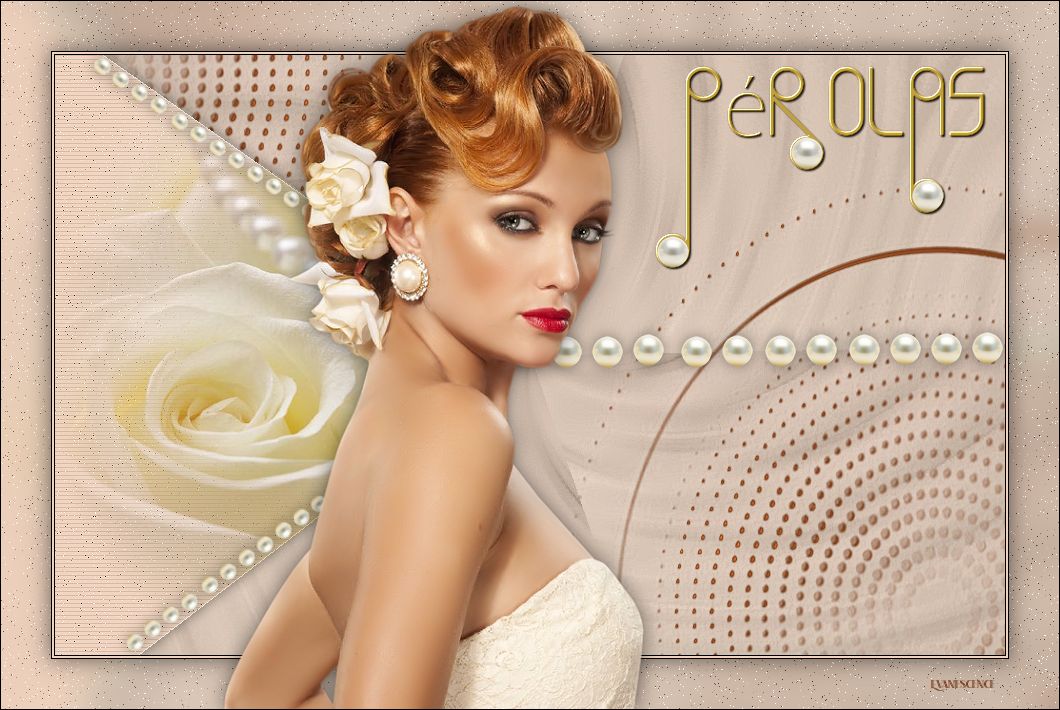
24 - Signez, fusionnez, enregistrez en jpeg
Tube de Mica, que je remercie


/https%3A%2F%2Fekladata.com%2FYPI8DwfBf4bU6fHRpkzcSxO2pDU%40500x338.jpg)
/https%3A%2F%2Fekladata.com%2F_hXetnNky_6mWLePzNC4_ZUg_NQ%40500x364.jpg)